Serveur MCP (Claude et assistants IA)
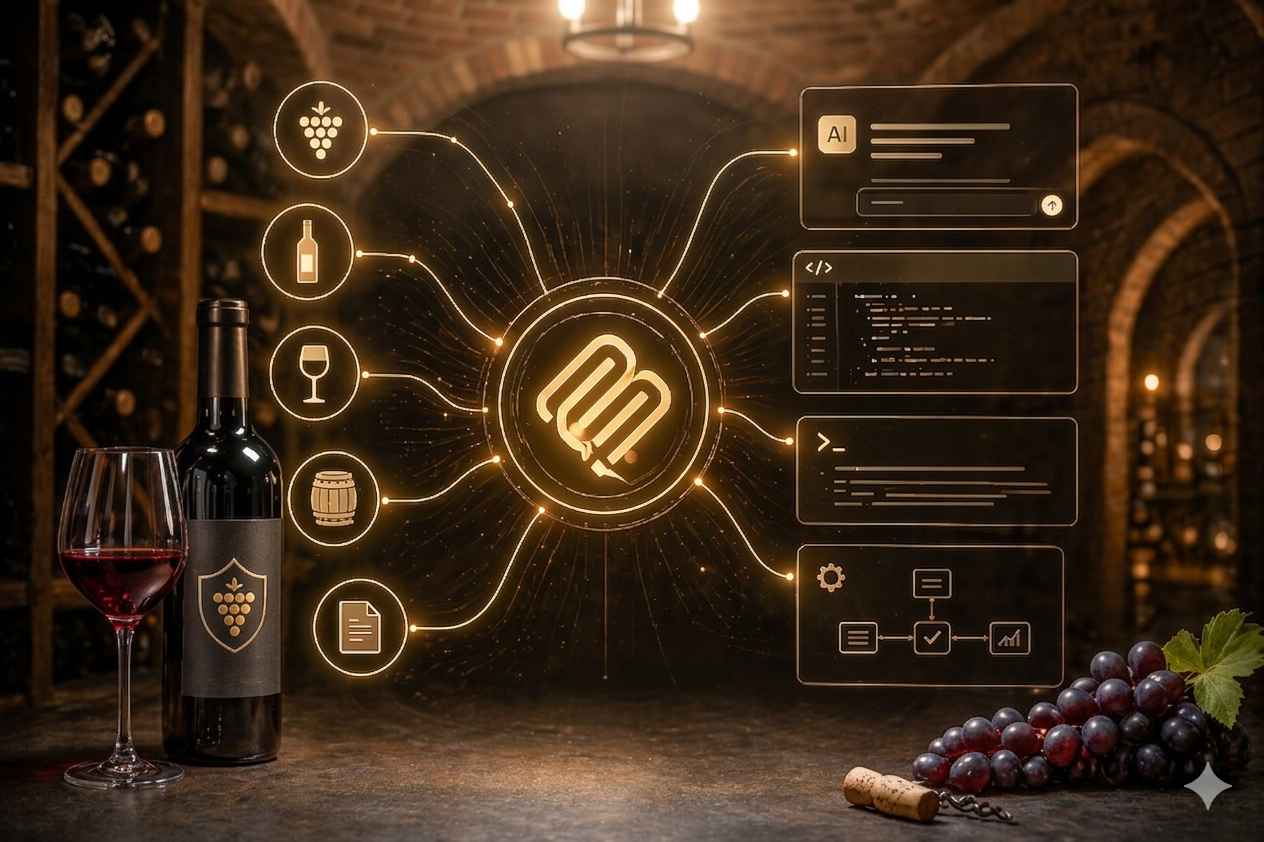
Le protocole MCP (Model Context Protocol) permet à un assistant IA compatible (comme Claude Desktop) d’agir sur votre cave avec votre accord : consulter vos bouteilles, les chercher, les déplacer ou en ajouter. Vous fournissez l’adresse du serveur et un jeton personnel créé dans l’application — rien à programmer.
En quoi consiste le serveur MCP VinoCellar ?
C’est un pont sécurisé entre vos données de cave et un logiciel compatible MCP. Après la première connexion, l’assistant peut lire ou mettre à jour votre inventaire dans la mesure prévue par votre abonnement et les règles du compte.
Quelle adresse indiquer dans mon logiciel MCP ?
L’adresse exacte est affichée dans l’app VinoCellar, sur l’écran dédié au MCP et aux jetons d’accès, sous « Adresse du serveur MCP ». Copiez-la telle quelle, sans la recopier depuis une ancienne capture d’écran.
Sur l’application publique VinoCellar en production, cette adresse correspond en général à https://mcp.vinocellar.app . Si l’app affiche une autre valeur, faites toujours confiance à celle qu’elle indique.
- Ouvrez l’app → section MCP (ou Paramètres → VinoCellar MCP → gérer les jetons).
- Copiez l’adresse du serveur dans le bloc prévu.
- Dans votre assistant (par ex. Claude Desktop), ajoutez un serveur MCP et collez cette adresse en suivant l’aide du logiciel.
- Lors de la première connexion, une page web vous guide ; collez le jeton personnel créé dans l’app lorsque le formulaire le demande.
Comment mon assistant se connecte-t-il à ma cave ?
La liaison se fait en connexion sécurisée (HTTPS) entre votre ordinateur et VinoCellar : votre assistant ne voit que ce que vous autorisez via le jeton.
La première fois, le logiciel ouvre souvent le navigateur pour coller le jeton que vous avez créé dans l’app ; VinoCellar vérifie ce jeton, puis l’assistant peut poursuivre la configuration seul.
Les jetons créés dans l’app autorisent les actions utiles dans la cave (listes, recherche, disposition des casiers, déplacement, ajout de vins) dans le cadre du service.
Comment créer et utiliser un jeton d’accès personnel ?
Le jeton identifie votre compte auprès du serveur MCP :
- Dans l’app, ouvrez l’écran MCP puis créez un jeton.
- Donnez-lui un libellé clair (ex. « MacBook », « Claude sur PC »).
- Copiez la valeur tout de suite : elle ne s’affiche qu’une fois.
- Révoquez un jeton sur le même écran si un appareil est perdu ou pour couper l’accès d’un logiciel.
Considérez les jetons comme des mots de passe : toute personne disposant du jeton et de l’adresse peut accéder à votre cave via MCP jusqu’à révocation.
Que puis-je faire via le MCP ?
Une fois le serveur ajouté dans votre assistant, celui-ci propose des actions sur votre cave. En pratique vous pouvez notamment :
- Vérifier le compte associé et afficher un rappel utile (accueil, lien vers cette FAQ, orientation).
- Parcourir ou chercher vos bouteilles (liste complète ou recherche par mots).
- Voir vos caves et la grille des casiers pour savoir où se trouvent les bouteilles.
- Déplacer une bouteille vers un autre casier ou une autre cave.
- Ajouter un vin à votre cave lorsque l’assistant dispose des bonnes informations (y compris à partir d’étiquettes ou de données déjà structurées) — réservé aux abonnements MCP actifs.
Qu’est-ce qui n’est pas couvert par le MCP aujourd’hui ?
Les possibilités MCP se limitent aux opérations d’inventaire et de cave décrites ci-dessus.
L’assistant conversationnel Vino dans l’app, l’assistant mets-vins, le journal de dégustation et les autres fonctions IA ne se pilotent pas à distance comme des actions MCP séparées — utilisez l’app mobile ou le web pour ces usages.
Existe-t-il une API web « classique » à la place du MCP ?
L’usage prévu est celui d’un assistant compatible MCP (par exemple Claude Desktop) : vous copiez l’adresse du serveur depuis l’app et vous créez un jeton personnel.
Il n’existe pas de catalogue public séparé d’« adresses web à appeler à la main » pour les mêmes fonctions : vous configurez votre assistant, qui découvre ensuite les actions disponibles dans VinoCellar.
Abonnement MCP et crédits : quelle différence ?
Les crédits servent surtout aux scans photo d’étiquettes dans l’app. L’abonnement MCP est distinct : tant qu’il est actif, les actions prises en charge via le serveur MCP ne sont pas plafonnées par votre solde de crédits scan de la même manière.
Crédits
- Consommés pour les scans IA et flux associés dans l’application.
- Achat par packs dans l’app (paiement ponctuel).
Abonnement MCP
- Usage MCP illimité côté VinoCellar tant que l’abonnement est actif.
- 3,99 €/mois sans engagement (2,99 €/mois en offre de lancement) — adapté si vous pilotez souvent la cave depuis un assistant sur votre ordinateur.
Quels assistants sont compatibles ?
Claude Desktop et les logiciels compatibles MCP configurés comme expliqué dans cette rubrique sont pris en charge aujourd’hui. La compatibilité ChatGPT et Gemini est prévue ; consultez les notes de version et cette FAQ pour les mises à jour.