Scan d’étiquette, file d’attente et résultats
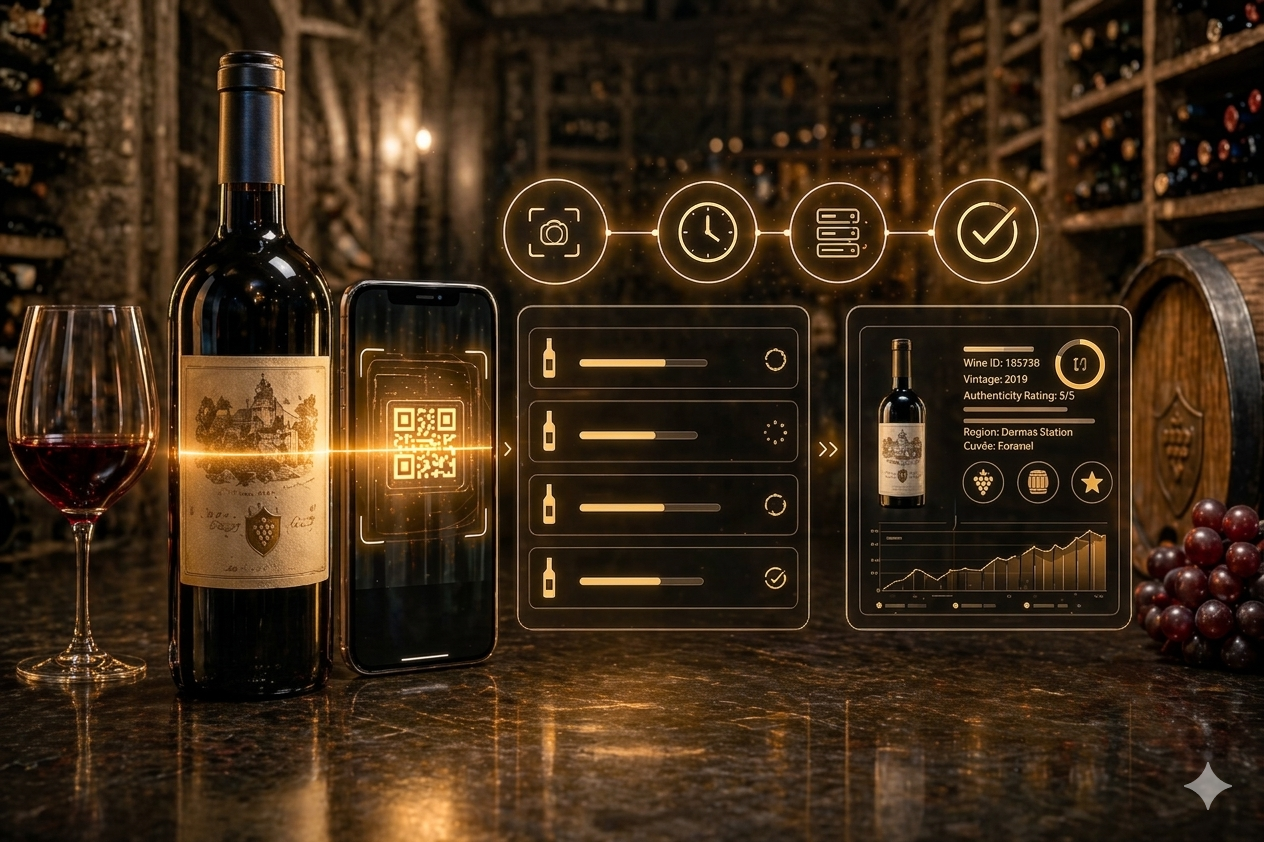
Le scan consomme des crédits lorsque l’analyse IA est utilisée ; un indicateur de solde est visible sur l’écran.
Comment lancer un scan ?
Depuis l’onglet scan :
- Photographier l’étiquette avec la caméra ou choisir une image dans la galerie.
- Utiliser les onglets avant / verso si vous devez cadrer les deux faces séparément.
- Activer la lampe torche en basse lumière si besoin.
Que se passe-t-il après la prise de vue ?
Avant ou après l’envoi, vous pouvez préciser la provenance (achat, cadeau…) et l’emplacement en cave.
- Traitement serveur les images sont analysées côté serveur.
- File d’attente affiche l’état des lots en cours ; un bandeau peut vous y inviter.
Où voir l’avancement et le résultat ?
Chaque lot de scan possède un écran de résultat dédié.
- Étapes suivi du traitement en cours.
- Bouteilles reconnues ou à valider manuellement.
- Liens vers les fiches créées ou mises à jour.
Depuis le résultat, vous revenez souvent vers la liste ou la grille de cave.
À quoi sert l’écran de file d’attente des scans ?
Il centralise les envois en cours ou récents.
- Visibilité savoir ce qui est encore en analyse.
- Confort éviter de rester bloqué sur l’écran caméra.